

引継ぎ資料、何を書けばいい?毎日の仕事を一覧にするところから始めよう
引継ぎ資料に何を書けばいいか迷う方へ。毎日の仕事を書き出し、作業名・頻度・担当・手順・資料・例外・確認先を整理する方法を、架空の記入例で紹介します。後任が迷わないための確認方法もまとめました。
この記事でわかること
- 仕事を1件ずつ、7項目で書き出す
- 分からないことは「要確認」で残す
- 後任がたどれるか、1件試して確かめる
「引継ぎ資料を作っておいて」と言われて、Excelを開いたものの、何から書けばいいか分からない。毎日やっている仕事なのに、説明しようとすると手が止まる。最初の一行が、案外難しかったりします。
そんなときは、いきなり立派なマニュアルを作ろうとせず、仕事を1件ずつ書き出すところから始めると進めやすくなります。いつ、誰が、何を見て、どの順番で進めるのか。まず一覧にしてから、説明が足りないところを埋めていく順番です。
この記事では、引き継ぎ表に書く項目と記入例、後任に渡す前の確認方法をまとめます。手元のメモやExcelでも試せるので、まずは自分の仕事を一つ思い浮かべながら読んでみてください。
引き継ぎ資料に何を書く?まず仕事を1件ずつ一覧にする
引き継ぎ資料には、どんな仕事を、いつ、誰が、どう進め、困ったときは誰に確認するかを書きます。この記事では、それを作業名・頻度・担当・手順・資料・例外・確認先の7項目に分けて整理します。
最初に決めたいのは、「一つの仕事」をどの大きさで書くかです。たとえば「総務業務」だけでは、何を引き継ぐのかが見えません。「備品在庫の確認」「社内申請の受付確認」「会議資料の準備」まで分けると、いつ行う仕事なのか、何を伝えればいいのかを考えやすくなります。
このように、担当している仕事を一つずつ書き出すことを「業務棚卸し」と呼びます。大げさに聞こえますが、まずは普段やっていることを並べれば十分です。
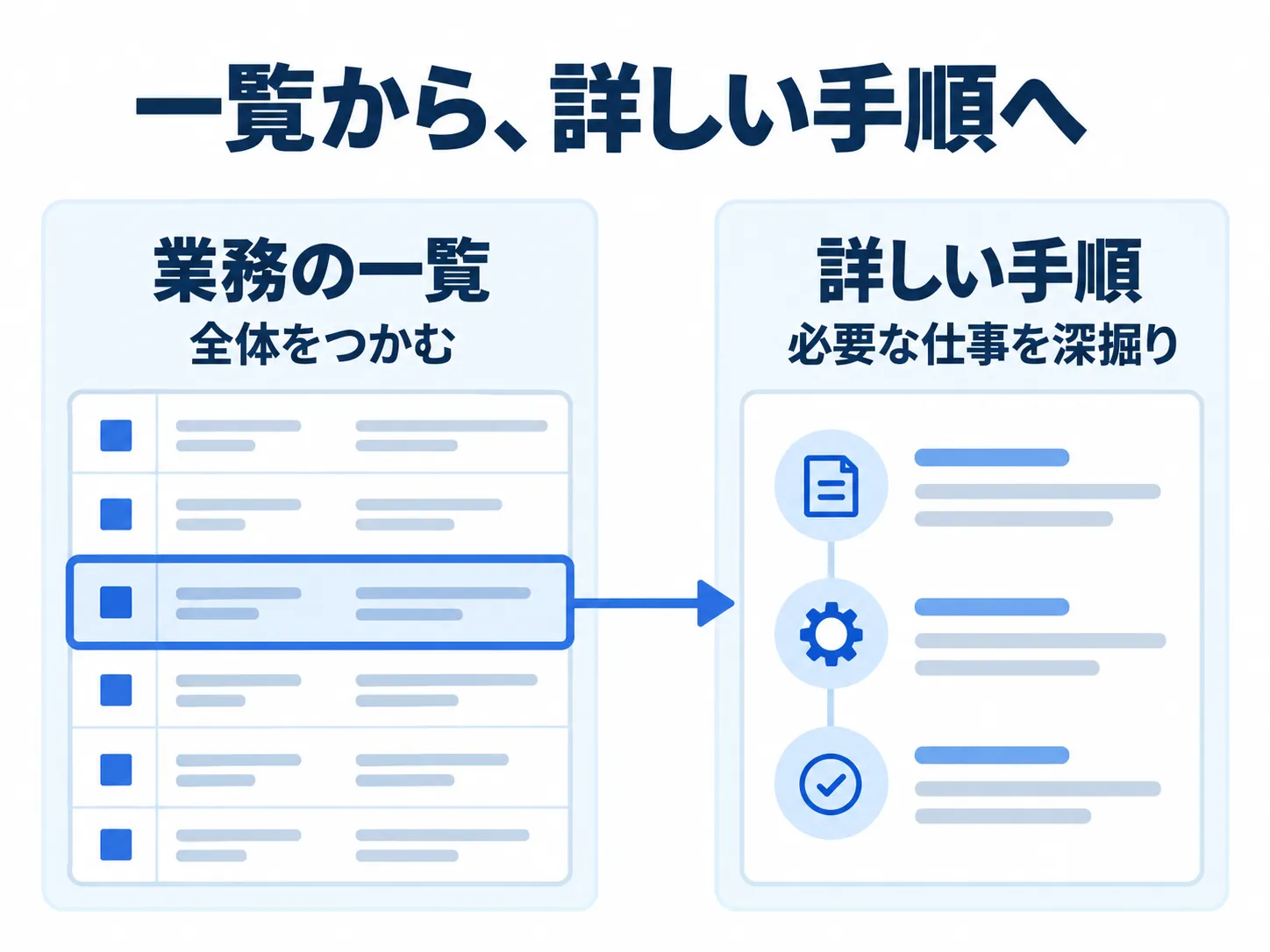
引き継ぎ表に入れたい7項目と記入例
書く項目に迷う場合は、次の7項目を使ってみてください。これは本記事で提案する整理の枠です。勤務先に指定の様式があれば、その項目を優先して補います。
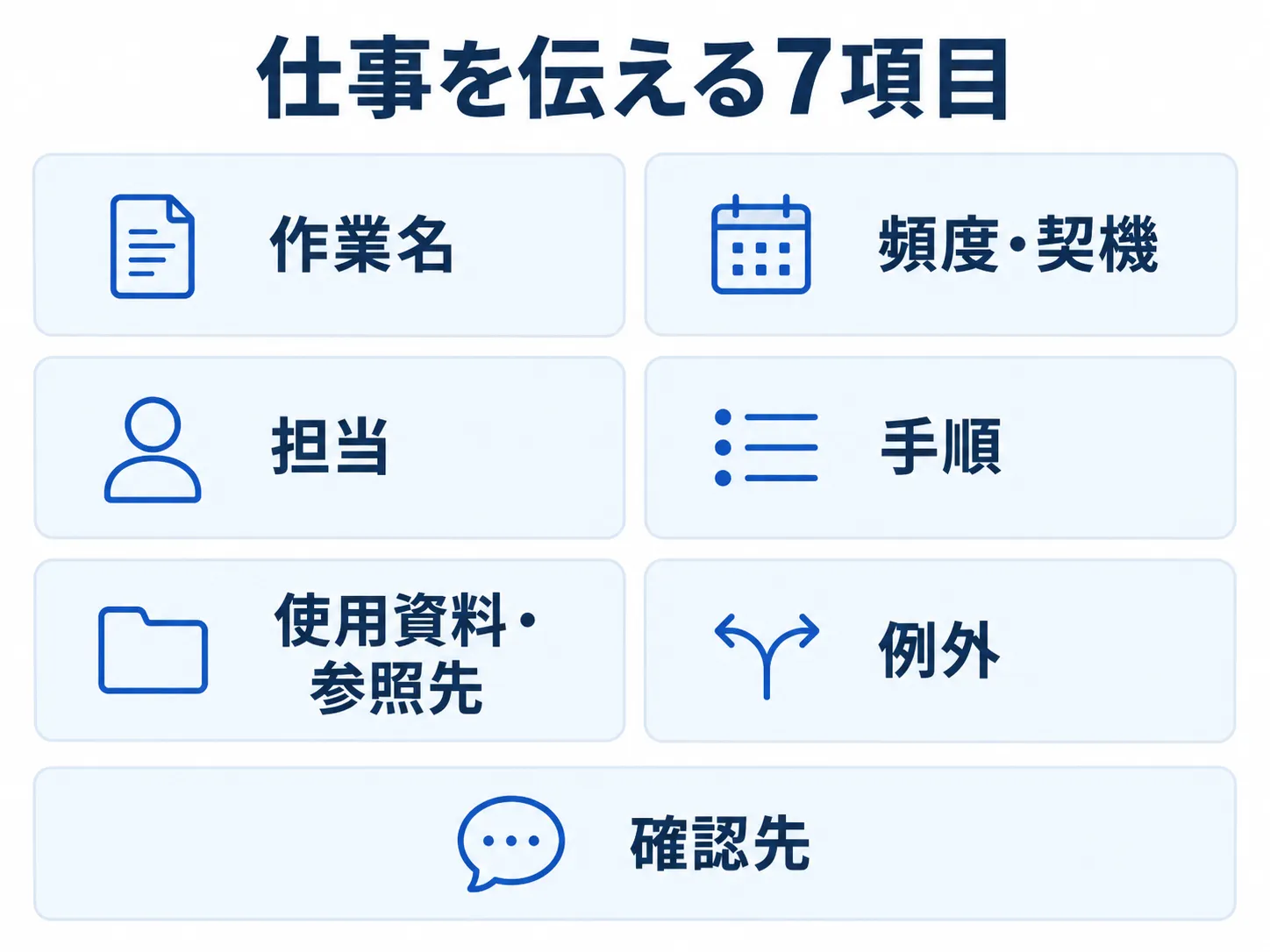
| 項目 | 書くこと |
|---|---|
| 作業名 | 何をする仕事か。ほかの作業と区別できる名前 |
| 頻度・契機 | いつ行うか。毎日・毎月などの頻度や、開始のきっかけ・期限 |
| 担当 | 誰が行うか。担当者や担当する役割 |
| 手順 | どの順番で進め、何を確認できたら終わりか |
| 使用資料・参照先 | どのファイルや画面を見るか。その場所 |
| 例外 | 普段と違う状況になったときの対応 |
| 確認先 | 判断に迷ったときに確認する相手 |
「毎月」「適宜」「いつもの資料」だけでは、書いた本人にしか分からない部分が残ります。「毎月の第1営業日」「申請が届いたとき」「共有フォルダー内の○○一覧」のように、読み手が行動に移せる言葉へ置き換えます。
「備品在庫の確認」を書いた例
以下は説明用の架空データです。実際の社内手順ではありません。
| 項目 | 記入例 |
|---|---|
| 作業名 | 備品在庫の確認 |
| 頻度・契機 | 毎週月曜の午前 |
| 担当 | 総務担当 |
| 手順 | 練習用の在庫一覧を開く→保管場所の数を確認する→一覧に確認日と数量を記録する。記録と実数が一致したら確認完了 |
| 使用資料・参照先 | 練習用フォルダー「備品」の「在庫一覧」 |
| 例外 | 一覧と実数が違う場合は、記録を確定する前に総務責任者へ確認する |
| 確認先 | 総務責任者 |
ポイントは、「数を確認する」で終わらせず、どこへ記録して、何をもって完了とするかまで書くことです。合わなかった場合の確認先もあれば、後任が自分だけで判断せずに済みます。
自分の仕事で試すときは、下の枠をメモへコピーして使えます。最初からすべてを埋めなくても構いません。
作業名:
頻度・契機:
担当:
手順:
使用資料・参照先:
例外:
確認先:
毎日の仕事から引き継ぎ表を作る手順
作る順番は、仕事を並べる→一つずつ中身を書く→不明点を確認する。最初から文章をきれいに整えるより、何があるかを先に見えるようにします。
今日・毎週・毎月の仕事を書き出す
まず、今日やったことから思い出します。受付一覧を見た、資料を準備した、備品を確認した。最初は短い作業名だけで大丈夫です。
その後で「毎週やること」「月末・月初にやること」「依頼が来たときだけ行うこと」を足します。思い出せないものは、勤務先で確認できる予定表や作業記録を手元で見返すと、書き出すきっかけになります。資料を外部サービスへ送る必要はありません。
1件ずつ、頻度と手順を埋める
作業名が並んだら、まずは説明しやすい仕事を一つ選びます。
たとえば架空の「社内申請の受付確認」なら、「平日の午前9時に、総務当番が、受付一覧の未確認申請を見て振分先を記入する」と書けます。最初はこの程度の一文でも、頻度・担当・手順が見えてきます。
「会議資料の準備」なら、定期的な仕事でも開始時点が違います。「会議前日の午後3時に始める」と書けば、着手する時点が分かります。ここで挙げた時刻は架空の例なので、自分の仕事のルールへ置き換えてください。終える期限が別にある場合は、それも添えます。
分からないことは確認事項にする
担当や判断の基準が曖昧でも、想像で埋める必要はありません。「振分先が分からない申請は誰に聞くのか」のように、質問として残します。
書いている途中で不明点に気づけたなら、それも引継ぎの準備が進んだということです。無理に完成したように見せるより、確認する相手とタイミングを決める方が役に立ちます。
AIに整理を手伝ってもらう場合
メモはあるけれど項目への振り分けが難しいときは、AIへ整理を頼む方法もあります。ただし、AIは勤務先の実際のルールを知りません。メモにない情報を補わせず、分からないことは質問にしてもらう使い方に留めます。
次は、架空のメモで試すための依頼文例です。
次の架空の業務メモを、作業名・頻度やきっかけ・担当・手順・使用資料・例外・確認先に分けてください。
メモにない担当、締切、判断ルールは補わず、「要確認」としてください。
最後に、元のメモで分からなかったことを質問として列挙してください。

業務メモ:
会議の前日に、資料一覧と共有フォルダーのファイルがそろっているか確認します。
確認後は会議の主催者へ連絡します。資料の差し替えが来た場合の扱いは、まだ確認できていません。
このメモには担当者や具体的な時刻は書かれていません。出力にそれらが追加されていないか、元のメモと見比べます。整った表が出てきても、そのまま正しいとは判断しません。
実務でAIを使う場合は勤務先の利用規程を確認し、機密情報や個人情報を入力しないことが前提です。AIを使わず、自分で7項目へ分けても同じように進められます。
引き継ぎ表を作ったら、後任の目線で確かめる
引き継ぎ表の空欄がなくなったことと、後任が仕事を進められることは別です。 書き終えたら、初めて読む人が迷うところを確かめます。
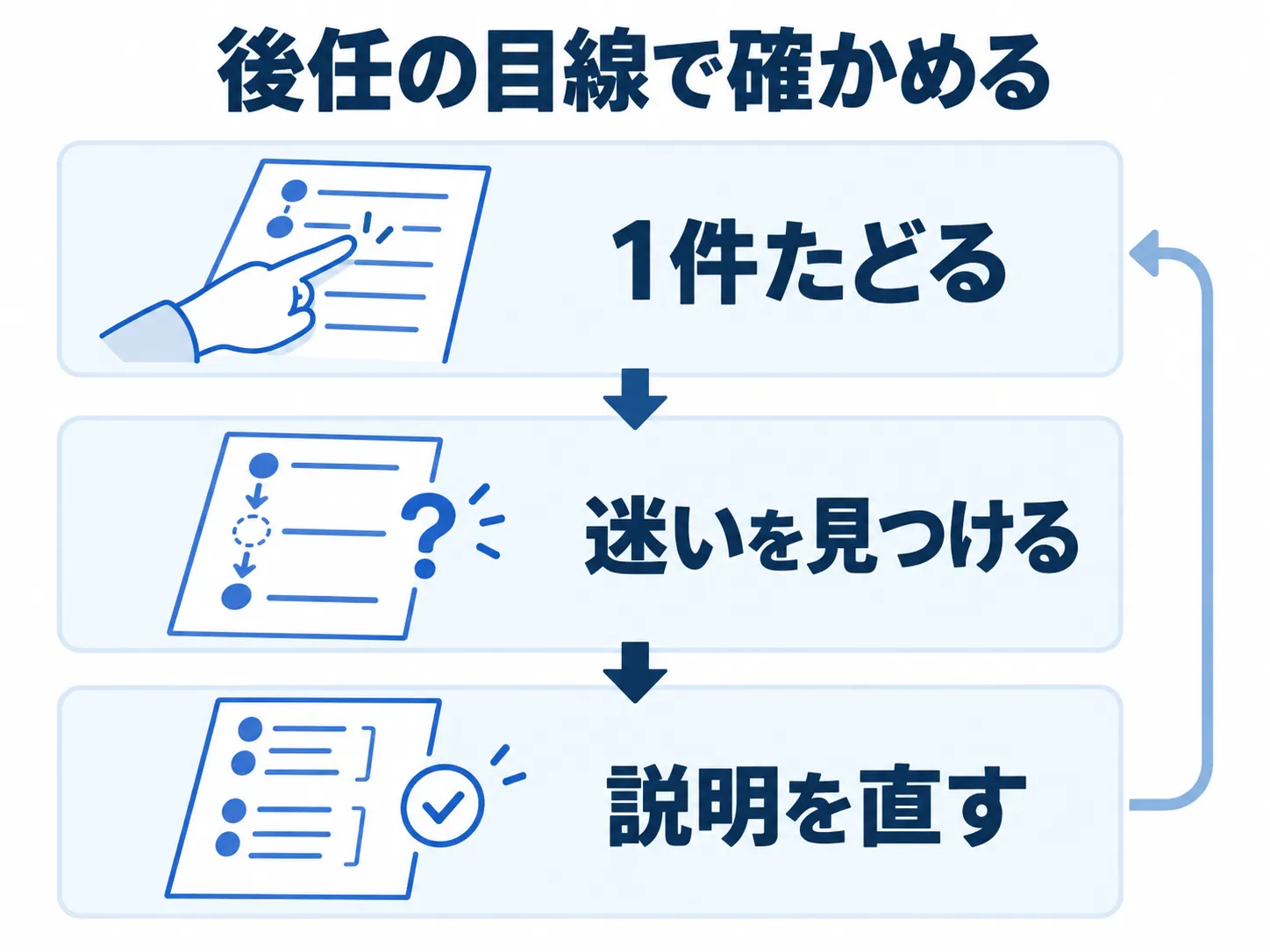
たとえば「資料を確認する」という手順。どの資料を、何と比べて、何がそろえばよいのかが分かりません。
先ほどの会議準備の例なら、「資料一覧と共有フォルダーのファイル名・版を照合する。差異があれば主催者へ確認し、そろったことを連絡する」とすると、行うことと終わり方が具体的になります。
後任や同僚には、まず一つの仕事だけ読んでもらい、次の点を確認します。
- いつ作業を始め、いつまでに終えるか分かるか。
- 参照する資料を見つけ、実際に開けるか。
- 手順を追って、どこまでできたら完了か判断できるか。
- いつもと違う状況や不明点を、誰に確認すればよいか分かるか。
可能なら、練習用の資料で一度たどってもらうと、説明が飛んでいる部分を確かめられます。後任がまだ決まっていない場合は、同僚に読んでもらうところからでも構いません。
ファイルの場所が正しくても、後任にアクセス権がなければ開けません。また、業務一覧とは別に、進行中の案件や確認待ちの残件も渡す必要があります。引き継ぐ時点の状況が分かるように、最終更新日と更新する人も決めておくと扱いやすくなります。
業務棚卸し・引継ぎ表ツールで整理する
すでに使い慣れたメモやExcelがあれば、そのまま7項目を書いていけます。入力欄に沿って整理したい場合は、当サイトが運営する別サイトの「業務棚卸し・引継ぎ表」も使えます。
流れは、次の3つです。
- 作業名・頻度・担当などを入力する。
- 「引継ぎ表を作成する」で、未記入の項目を確認する。
- 結果を確認し、用途に合った形式で保存する。
業務棚卸し・引継ぎ表
入力欄に沿って仕事を整理したい方へ。別サイト・別タブで開きます。
架空の業務2件を入力して確認したところ、確認先を空欄にした行は、未記入の確認事項として表示されました。作業名があれば、その状態でもCSVへ出力できます。一方、手順だけを入力し作業名を空にした場合は、作業名を入力するよう表示され、結果の出力はできませんでした。
この確認は、あくまで記入漏れを見つけるためのものです。業務の正しさを採点するものではなく、通知や共同編集を行うツールでもありません。
保存は「一覧を使う」と「作業を再開する」で分ける
一覧を表計算ソフトなどで利用するならCSV、入力途中の内容を後からこのツールで開き直すなら入力を含む作業JSONを保存します。JSONは、この場合、入力内容をツールへ戻すための保存ファイルです。
必要な形式を一つずつ保存し、ファイルが手元にあることを確かめてから画面を閉じます。紙で確認したい場合は、ガイドに案内されているブラウザ印刷も選択肢です。
入力内容はブラウザ内で処理する仕様ですが、それだけで勤務先の情報を何でも入れてよいわけではありません。利用規程を確認し、保存したCSVや作業JSONも、内容に応じた場所で管理してください。試すときは架空データから始められます。
引き継ぎ資料づくりで迷いやすいこと
引き継ぎ資料の形式や詳しさは、渡す相手と仕事内容に合わせて決めます。よく迷う点を整理します。
ExcelとWord、どちらで作ればいい?
勤務先の指定があれば、その形式を使います。指定がなければ、複数の仕事を一覧で見たい場合はExcelなどの表計算ソフト、長い手順や画像を説明したい場合はWordなどの文書作成ソフトが候補になります。一覧から詳しい手順書へつなげる使い方でも構いません。
どこまで詳しく書けばいい?
後任が、作業の開始時点・参照先・完了の判断・困ったときの確認先を読み取れる程度が目安です。一覧に細かな操作を詰め込まず、説明が長くなる仕事は別資料に分けます。詳しい人ではなく、初めて担当する人に読んでもらって確かめます。
分からない項目や後任未定の仕事はどうする?
「要確認」と残し、現在の確認先と確認するタイミングを決めます。後任が未定なら、現担当や担当する部署・役割を書き、後任決定後に更新する箇所を分かるようにします。推測で人やルールを埋める必要はありません。
まずは今日の仕事を3つ書き出す
最初から部署の仕事をすべてまとめようとすると、書き始める前に疲れてしまいます。まずは今日した仕事を3つ並べ、そのうち一つだけ7項目を埋めてみてください。
書けなかったところがあれば、それが次に確認することです。文章をきれいに整えるのは、その後でも間に合います。まずは「自分なら分かる」を、ほかの人もたどれる形へ少しずつ変えていくところからです。
ブラウザ印刷、ほかのOS・ブラウザ、実際の職場での運用は今回の動作確認に含めていません。