

CSVの列順・列名を変更する方法|取り込み先の形式に合わせる
商品一覧CSVから必要な列だけを選び、列名と並び順を取込先に合わせる手順。架空データで品番・単価の出力結果を確認し、必須値の欠落や先頭ゼロの注意点も説明します。
取込先から「列名と順番が違うので受け付けられない」と言われたとき、元のCSVを直接書き換える前に、取込先が求める列の名前・順番・必須項目を一覧にするのが先です。必要な列だけを選び直す作業と、値を修正する作業は分けます。
この記事では、架空の商品一覧を「単価、品番」の2列に並べ替えます。元の列を選ぶ手順と、出力を止めるべき空欄の例を実画面で確認しました。取り込む前の空欄や重複の点検はCSVチェックの記事で扱います。
元の4列と、取込先の2列を見比べる
次は説明用の架空CSVです。前の記事の 001、002、003 を使い、ここでは備考列を加えています。ファイルを直接編集せず、別の出力ファイルを作る想定です。
商品コード,商品名,金額,備考
001,ノートA,100,前月
002,ペンB,200,確認済
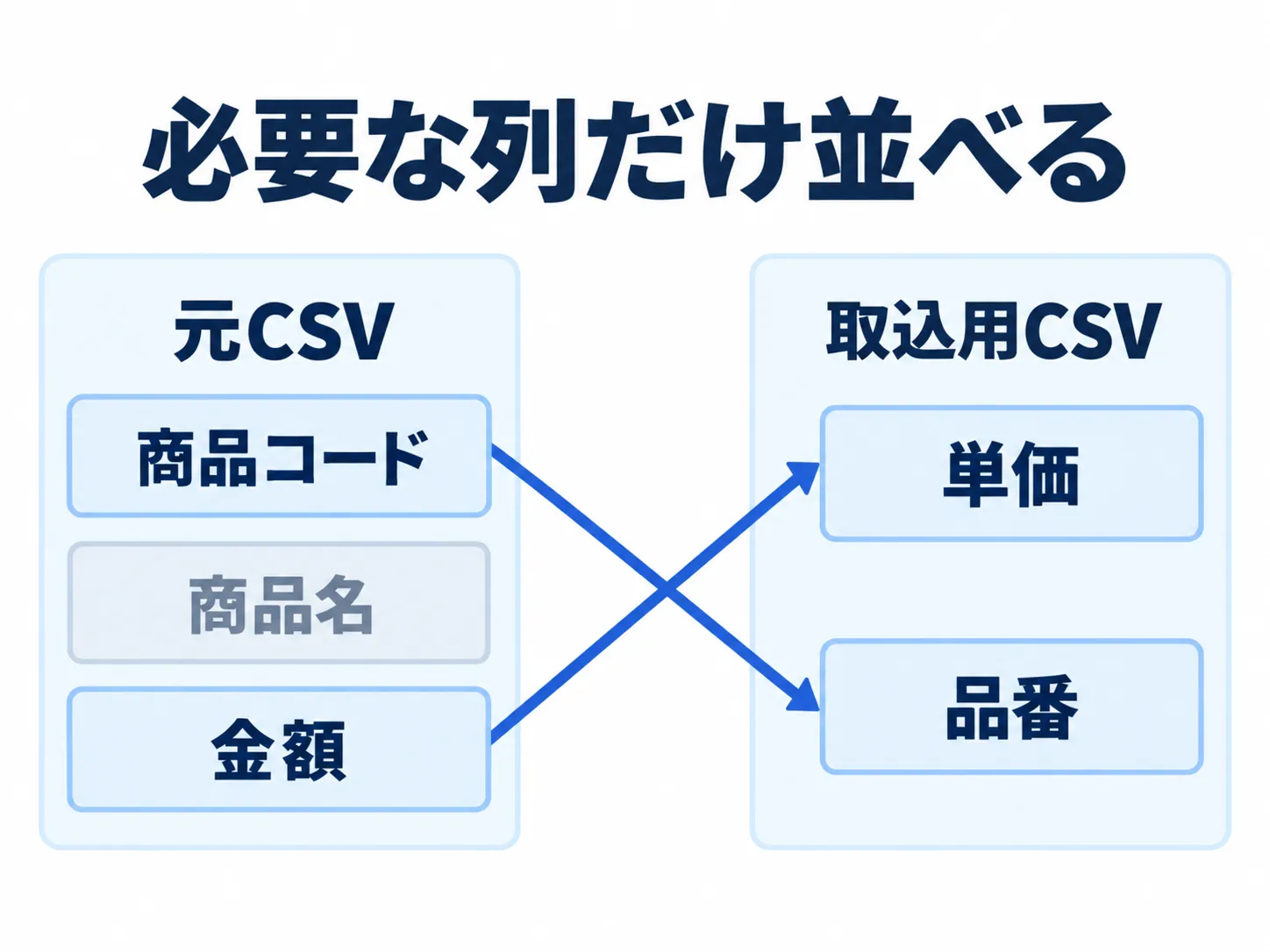
003,ファイルC,300,この例の仮の取込先仕様は、1列目が「単価」、2列目が「品番」。商品名と備考は出力しません。実際の取込先がそうなっているという意味ではありません。取込先の仕様書に、列名だけでなく順番、空欄の許可、文字コード、桁数などを確認してください。
| 取込先の順番・列名 | 選ぶ元の列 | 注意すること |
|---|---|---|
| 1列目「単価」 | 元3列目「金額」 | 値の計算や単位の変換はしない。 |
| 2列目「品番」 | 元1列目「商品コード」 | 001 の先頭ゼロを保持し、必須値として確認する。 |
| 出力しない | 元2列目「商品名」、元4列目「備考」 | 取込先で不要と確定してから外す。 |
「商品名は不要だろう」と勝手に削るのではなく、取込先が受け付ける列の定義に従います。必要な列が元にない場合、このツールはその値を作り出せません。
列合わせツールで、出力順に設定する
公開中の「CSV列合わせ」に上の架空CSVを入力し、次の順に試しました。
- 区切りを「カンマ(CSV)」にする。「見出し・先頭行を確認」を押して、3データ行・4列、1列目が商品コード、3列目が金額と確かめる。
- 「変換先の列 1」では元の列に 3: 金額を選び、変換先の列名に 単価と入力する。
- 「変換先の列を追加」で2列目を作り、元の列に 1: 商品コードを選ぶ。変換先の列名は 品番とし、「必須値として確認」を選ぶ。
- 「CSVの列を合わせる」を押す。列の対応表で「1→元3列」「2→元1列」を確認し、変換結果と元の行数を見比べる。
出力した結果CSVの内容を、引用符を省いて示します。001 はCSVの元値として残っています。
単価,品番
100,001
200,002
300,003
出力ファイルはUTF-8 BOM付きで、各値は引用符で囲まれています。上の表記は読みやすくするための表示例で、実ファイルの行頭は "単価","品番" です。引用符を削除して保存し直す必要はありません。表計算ソフトで開き直すと先頭ゼロの表示が変わる場合があるため、原値が必要なときは元CSVまたは結果JSONも確認してください。
CSV列合わせ
必要な元列を出力順に選んで、変換後のCSVを確認できます。別サイト・別タブで開きます。
必須の品番が空欄なら、保存せず元を確認する
同じ設定で、3行目の商品コードだけを空欄にした別の架空CSVも試しました。
商品コード,商品名,金額,備考
001,ノートA,100,前月
002,ペンB,200,確認済
,ファイルC,300,結果は元データ3行・変換予定3行・必須値の欠落1件。その状態では結果CSVのダウンロードボタンが無効でした。どの元データ行で「品番」が欠けているかを確認し、元の台帳や出力元で正しい値を調べてからやり直します。ダウンロードできるようにするためだけに仮の番号を埋めないでください。
変換後のCSVでも、取込成功とは別に確認する
列合わせは列の選択、名前の変更、順番の変更です。金額の換算、値の型変換、重複商品の集約、取込先への登録は行いません。取込先の「単価」が税込か税抜かなど、値の意味が違う場合には列名を変えるだけでは足りません。ここでは金額 100 をそのまま 100 と出す例であり、料金表示の一般的な決め方を示していません。
仕入先の品番 0001 と自社品番 P-001 を同じ商品として扱う場合は、列名を「品番」に揃えた後も値の対応を確認する必要があります。仕入先品番と自社品番の対応表を確認する方法で、未登録・複数対応・空欄を保留する手順を説明しています。列合わせだけで品番の値を読み替えることはできません。
保存した変換結果は元CSVとは別のファイルとして保管し、列名・列順・行数・先頭と末尾の値を元と突き合わせてください。設定を別のCSVへ使い回すなら、元の列順・見出しが前回と同じかを再確認します。手順や保存用JSONの違いはCSV列合わせの使い方で確かめられます。
勤務先のCSVを外部ツールで扱う前には、社内ルールと取込先の正式な仕様を確認してください。仮の例を自分の仕事にそのまま当てはめず、まず小さな架空データで「どの元列がどこへ入るか」を確かめるのが安全です。
あわせて読みたい
仕入先品番と自社品番が違うときのCSV照合|対応表の未登録・重複を確認
仕入先と自社で品番が違うCSVを照合する前に、対応表の未登録・複数対応・空欄を確認します。仕入先コードと品番を組み合わせ、変換を止める行を架空CSVと確認表で見分ける手順を説明します。
CSV比較で重複キーが出る理由|品番だけで行を決めない確認方法
同じ品番が複数行にあるCSVを比べると、なぜ判定不能になるのか。架空の倉庫別一覧と配布CSVを使い、品番と倉庫を組み合わせる手順、差異の読み方、元データへ戻る判断を説明します。
新旧の単価表をCSVで比較する方法|変更された品番を確認する
新旧の単価表をCSVで照合し、変更された品番を探す手順です。100と100.0、桁区切り、空欄と0などの5例で、文字の違いと価格改定を分けて確認します。練習用の新旧CSVと期待結果を配布します。