
この記事では、ConoHa WINGの申し込み画面から、検証用WordPressを1つ作り、管理画面へ入れるところまで進めます。
すでにConoHa WINGを契約している人は、途中の「すでに契約済みの場合」から読んでも大丈夫です。まだ申し込み前の人は、最初のプラン選びやテーマ選びで迷いやすいので、そこから順番に確認します。
この記事には広告を含みます。実際にブログ運用を試す前提で、必要な環境を紹介しています。
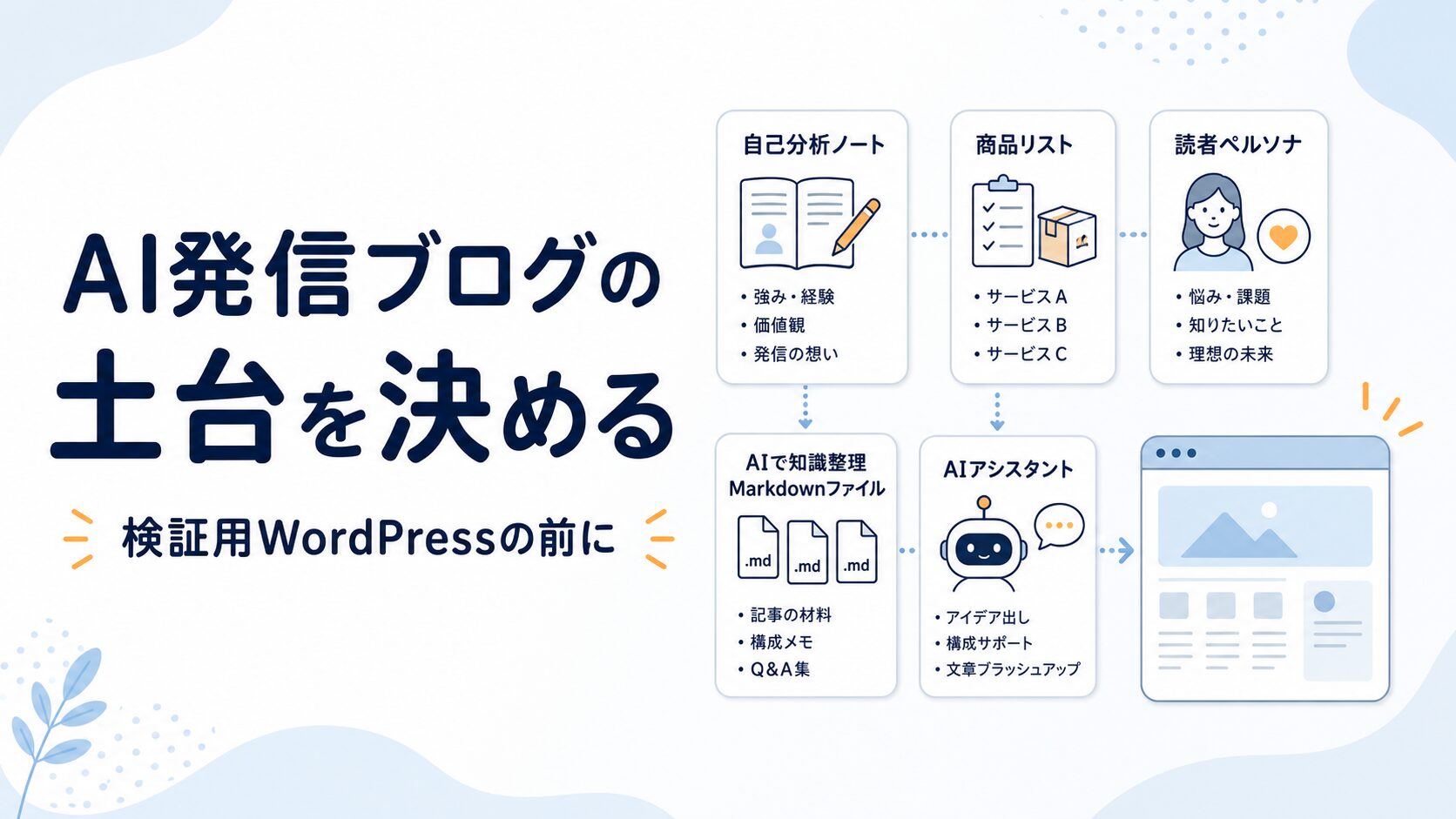
前提として、ここでは「誰に向けて発信するか」「何を紹介したいか」「2サイト目で何を試すか」が、ざっくり決まっている状態を想定しています。
まだそこが曖昧な場合は、先に 検証用WordPressを作る前に、AI発信ブログの土台を決める を読んでから進める方が迷いにくいです。
申し込み前に決める
料金タイプ・契約期間・テーマ・AIブログ生成ツールの扱いを先に整理します。
検証用WordPressを作る
ConoHa WINGの画面で、WordPressかんたんセットアップまで進めます。
URLとSSLを確認する
作成後に、サイトURL・管理画面URL・無料独自SSLの状態を確認します。
- ConoHa WINGの申し込み画面で迷いやすい選択を整理する
- 検証用WordPressを新規作成する
- サイトURL・管理画面URL・SSLの確認まで進める
この記事の目次
- 01先に結論:迷ったらこの選び方で進める
- 02作業前に用意しておくもの
- 03迷う前に、前段で作った前提をAIに貼る
- 04ConoHa WINGの申し込み画面を開く
- 05料金タイプ、契約期間、プランを選ぶ
- 06WordPressテーマとAIブログ生成ツールを選ぶ
- 07お客様情報、認証、支払い方法を入力する
- 08WordPressかんたんセットアップで新規インストールする
- 09すでにConoHa WING契約済みの場合:コントロールパネルからWordPressを追加する
- 10無料独自SSLを設定する
- 11WordPressかんたんSSL化を実行する
- 12サイトURLと管理画面URLを確認する
- 13作った直後の確認をする
- 14つまずきやすいポイント
- 15まとめ:作れたら、次は安全ラインを決める
先に結論:迷ったらこの選び方で進める
- 迷ったら、まずはWINGパック・ベーシックを基準にする
- 契約期間は、続けて検証できる期間を選ぶ
- AIブログ生成ツールは、目的が明確になるまでは付けない
この選び方は、ConoHa WINGを強く押し切るためではありません。本サイトをいきなり触らず、AIブログ運用を試す場所を小さく作るための、現実的な始め方です。
自己分析や商品設計は、このページでは深掘りしません。ここでは、検証用WordPressを実際に作る手順に集中します。
作業前に用意しておくもの
ConoHa WINGの申し込み画面を開く前に、次の内容を手元に用意しておきます。
- ConoHaアカウントに使うメールアドレス
- 本人確認に使う電話番号
- 支払い方法
- 検証用サイトの名前
- 使いたい独自ドメイン、またはサブドメインの候補
- WordPress管理者用のユーザー名とメールアドレス
- パスワードを安全に保管する場所
- 前段記事で整理した、発信テーマや検証したいこと
迷う前に、前段で作った前提をAIに貼る
申し込み画面へ進む前に、サイト名やドメイン名の候補をざっくり決めておくと楽です。いきなり「おすすめの名前を考えて」と聞くより、前段で整理した内容を貼ってから相談した方が、検証用サイトらしい名前に寄せやすくなります。
たとえば、次のように聞きます。
以下は、検証用WordPressで試したい内容です。
対象読者:ChatGPTで記事作成は試しているけれど、収益導線・内部リンク・CTAで止まりやすい既存ブロガー
紹介したいもの:本サイトを壊さずAIブログ運用を試すためのWordPress環境
2サイト目で試すこと:記事構成、内部リンク、CTA、月次メンテの流れ
この前提で、検証用サイトだと分かりやすく、本サイトと混同しにくいサイト名とサブドメイン案を出してください。
ただし、パスワード、支払い情報、契約情報、個人情報は扱わない前提でお願いします。
ここで出てきた案をそのまま使う必要はありません。大事なのは、本サイトと間違えにくい名前にすることです。
ConoHa WINGの申し込み画面を開く
初めてConoHa WINGを使う場合は、ConoHa WINGの申し込みページで「お申し込み」または「今すぐお申し込み」をクリックして、申し込み画面へ進みます。

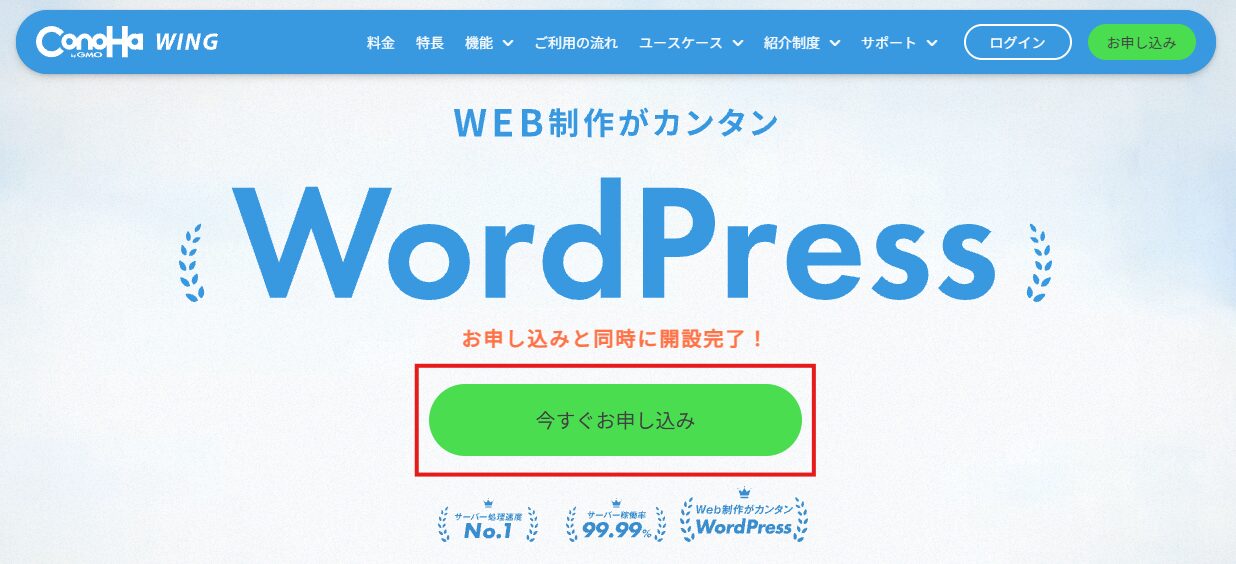
すでにConoHaアカウントを持っている場合は、ログイン後のコントロールパネルからWINGの作成ウィザードへ進むこともあります。入口は少し違っても、見る項目は大きく変わりません。
ここで焦って進めると、契約期間、プラン、テーマ、AIブログ生成ツールのところで迷いやすいです。申し込み画面は、上から順に選んでいけば大丈夫ですが、金額が出る画面なので、右側のカートや確認画面は必ず見直します。
料金タイプ、契約期間、プランを選ぶ
ConoHa公式サポートでは、WordPressかんたんセットアップはWINGパック申し込み時に利用できる流れとして案内されています。新しくWordPressブログを作るなら、まず料金タイプで「WINGパック」を選びます。
- 料金タイプで「WINGパック」を選ぶ
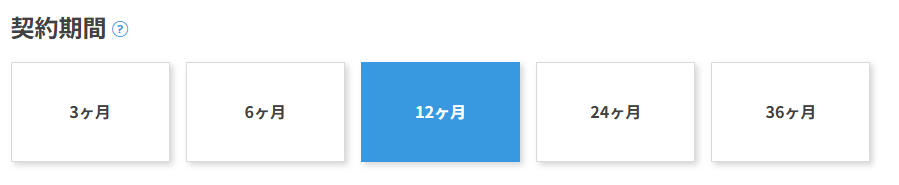
- 契約期間を選ぶ
- プランを選ぶ
- 画面右側のカートで金額と内容を確認する
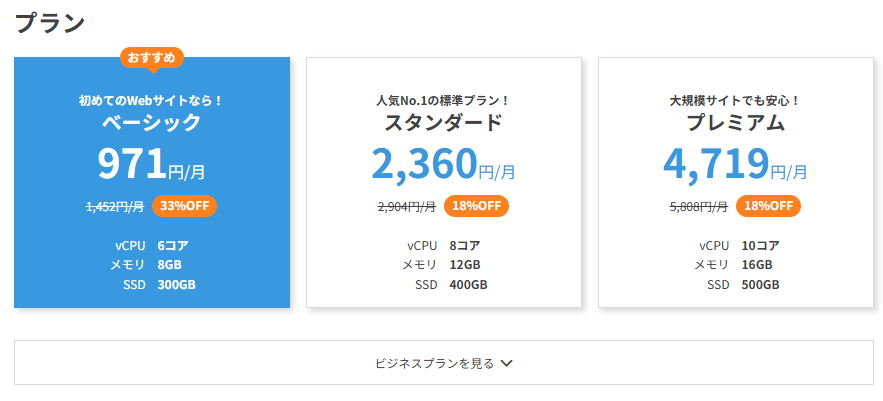
金額はキャンペーンや時期で変わります。この記事では具体的な月額を固定せず、申し込み画面に表示されているその時点の金額を確認する前提で進めます。
契約期間:3か月で試すか、12か月で腰を据えるか
AIブログ運用の検証は、数週間だけでは判断しにくいです。記事を書き、導線を置き、Search ConsoleやASPの反応を見るまでには時間がかかります。
そのため、迷うなら12か月を基準にします。ただし、申し込み画面の合計金額を見て負担が大きいと感じるなら、短めの期間で試しても大丈夫です。
ここは正解を1つに決めるより、予算と本気度で選びます。申し込み画面の合計金額を見て、「この期間なら続けて検証できる」と思えるところにします。
プラン:まずはベーシックで小さく始める
検証用WordPressや小規模なブログなら、最初から大きいプランを選ばず、ベーシックから始める考え方で十分です。
画像が増える、アクセスが大きく増える、複数サイトを本格的に運用する、という段階になってから上位プランを検討すればよいです。最初は「本サイトを壊さず、AIブログ運用を試す場所を作る」ことを優先します。
WordPressテーマとAIブログ生成ツールを選ぶ
申し込み画面では、WordPressテーマやAIブログ生成ツールの選択が出てくる場合があります。ここは、あとからブログの見た目や運用方針に関わるので、少しだけ考えて選びます。
WordPressテーマ:好きなテーマでいいが、標準機能を使いやすいものを選ぶ
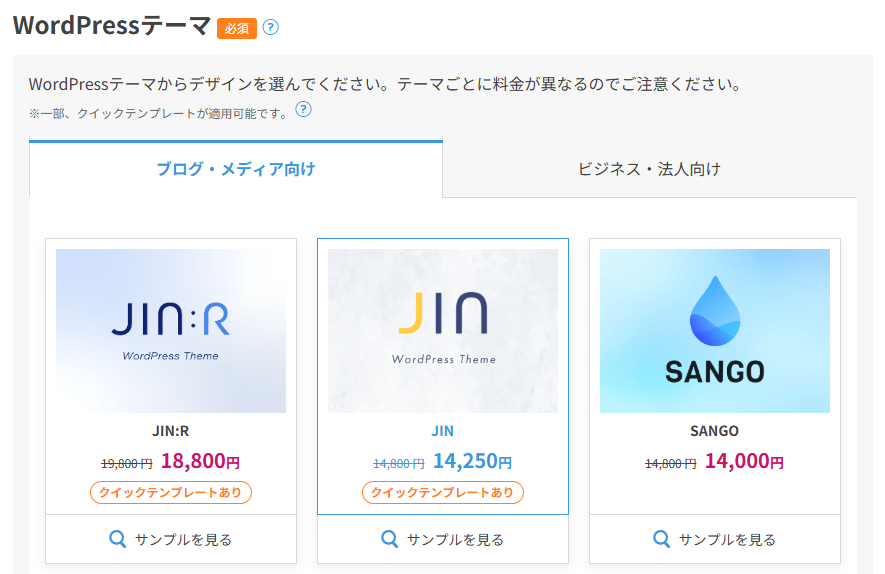
WordPressテーマは、無料テーマでも始められます。ただ、長くブログを運用するなら、見出し、ボックス、ボタン、カード、プロフィールなどの標準パーツが使いやすいテーマを選ぶ方が楽です。
この「じぶん業務整理ラボ」では、SANGOの標準機能を中心に組んでいます。テーマ側に用意されているパーツを使うと、AIに「このテーマの標準ブロックに寄せて」と頼みやすく、あとから崩れにくいです。
CSSを自分で足して見た目を作る方法もありますが、長く続けるほど管理が難しくなります。最初は、好きなテーマを選びつつ、できるだけテーマ標準の作り方に寄せる方が安全です。
AIブログ生成ツール:この記事では利用しない前提で進める
ConoHaの申し込み画面には、AIブログ生成ツールの選択が出る場合があります。ConoHa WINGの案内では、AIで記事やSEOに強いキーワードを自動生成できるツールとして紹介されています。
ただ、この記事で作りたいのは「自分のブログ運用を、自分でAIに渡せる形へ整える環境」です。見出しや記事を自動生成してもらうより、まずは読者像、収益導線、内部リンク、リライトの判断を自分の中で整理したいので、僕ならここは「利用しない」を選びます。
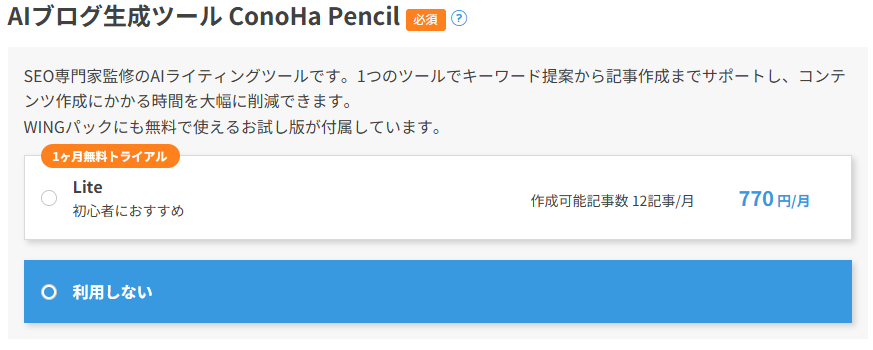
もちろん、機能そのものを否定しているわけではありません。必要になったら後から別で検討すればよいです。最初の申し込みでは、使う目的がはっきりしているものだけ選ぶ方が、あとで管理しやすいです。
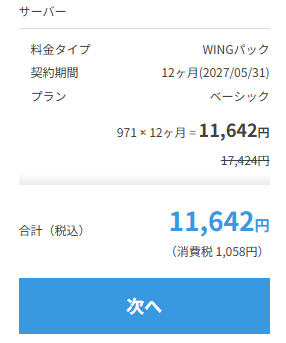
ここまで決めたら、申し込み画面では「WINGパック」「12か月を基準」「ベーシック」「AIブログ生成ツールは利用しない」を目安に、右側のカートで合計金額を確認しながら進めます。金額と契約内容に納得できれば、そのまま次へ進んで大丈夫です。
お客様情報、認証、支払い方法を入力する
プランやオプションを選んだら、画面右側のカート内容を確認して「次へ」進みます。
その後は、ConoHaアカウント用のメールアドレスとパスワード、お客様情報、SMS認証または電話認証、支払い方法の入力へ進みます。
- メールアドレスとパスワードを入力する
- お客様情報を入力する
- SMS認証または電話認証を行う
- 支払い方法を入力する
- 申し込み内容と登録情報を確認し、問題なければ「お申し込み」をクリックする
WordPressかんたんセットアップで新規インストールする
申し込みが完了すると、WordPressかんたんセットアップの設定画面へ進みます。ここでは「新規インストール」を選びます。
公式サポートでは、WordPressかんたんセットアップで、独自ドメイン、作成サイト名、WordPressユーザー名、WordPressパスワードなどを入力する流れが案内されています。
- セットアップ方法で「新規インストール」を選ぶ
- 独自ドメインを入力する
- 作成サイト名を入力する
- WordPressユーザー名を入力する
- WordPressパスワードを入力する
- Whois情報入力へ進む
- 確認画面で内容を確認し、問題なければ設定する
独自ドメイン名はあとから簡単に変えにくい項目です。綴り間違いや、本サイトと紛らわしい名前になっていないか、ここで必ず確認します。
作成サイト名は、あとからWordPress管理画面で変更できます。ただ、最初から検証用だと分かる名前にしておくと、管理画面を開いたときに本サイトと間違えにくくなります。
WordPressのユーザー名とパスワードは、ConoHaアカウントとは別物です。公開記事やチャットAIに貼らず、パスワード管理ツールなど、自分だけが見られる場所に保管します。
ConoHa WINGのWordPressかんたんセットアップで、検証用WordPressを新規インストールしようとしています。
入力欄には、独自ドメイン、作成サイト名、WordPressユーザー名、WordPressパスワードがあります。
この中で、あとから変更しにくいもの、メモに残しておくべきもの、AIに貼ってはいけないものを分けて説明してください。
ただし、具体的なパスワード、個人情報、支払い情報は扱わない前提でお願いします。
すでにConoHa WING契約済みの場合:コントロールパネルからWordPressを追加する
すでにConoHa WINGを契約している場合は、申し込み画面ではなく、コントロールパネルからWordPressを追加します。
ConoHa WING公式ヘルプでは、WordPressはコントロールパネル上からインストールできると案内されています。流れは次の通りです。
- ConoHaのコントロールパネルへログインする
- 上部メニューで「WING」を開く
- 左メニューの「サイト管理」を開く
- 左メニューで「サイト設定」を開く
- 上のタブから「WordPress」を開く
- 「+WordPress」をクリックする
- 「インストール方法」で「新規インストール」を選ぶ
- 必要な項目を入力する
- 内容を確認して「保存」をクリックする
入力する項目には、URL、サイト名、メールアドレス、WordPressのユーザー名、パスワード、データベース情報などがあります。
データベース名やデータベースユーザー名は、基本的には初期値のままでも進められます。迷う場合は、無理に変えず、あとで自分が何を設定したか分かるように残しておきます。
ここから先は、スクリーンショットがあるとかなり分かりやすくなります。文章では全体の流れと注意点を押さえ、実際のボタン位置は画像で確認できる形にしていきます。
無料独自SSLを設定する
WordPressを追加したら、SSLを確認します。SSLは、サイトURLを https:// で表示するために必要です。
ConoHa WING公式ヘルプでは、無料独自SSLの設定は次の流れで案内されています。
- ConoHaのコントロールパネルへログインする
- 上部メニューで「WING」を開く
- 左メニューの「サイト管理」を開く
- 左メニューで「サイトセキュリティ」を開く
- 上のタブから「SSL」を開く
- 「無料独自SSL」を開く
- 「利用設定」を「利用する」にする
無料独自SSLを使うには、ドメインのネームサーバーやDNS設定が正しく向いている必要があります。外部DNSを使っている場合は、必要なAレコードが設定されているかも確認します。
SSLは反映に時間がかかる場合があります。表示されないからといって、短時間に何度も設定を変えたり、自分でリダイレクト設定を重ねたりすると、かえって表示エラーの原因になります。
WordPressかんたんSSL化を実行する
無料独自SSLの利用設定ができたら、WordPress側でも「かんたんSSL化」を確認します。
ConoHa WING公式ヘルプでは、WordPressかんたんSSL化は次の流れで案内されています。
- ConoHaのコントロールパネルへログインする
- 上部メニューで「WING」を開く
- 左メニューの「サイト管理」を開く
- 左メニューで「サイト設定」を開く
- 上のタブから「WordPress」を開く
- 対象のWordPressのURLをクリックする
- 「かんたんSSL化」の「SSL有効化」をクリックする
無料独自SSLまたはオプション独自SSLの利用設定がONになっていない場合、WordPressかんたんSSL化は使えません。ボタンが押せない場合は、先に無料独自SSLの状態を確認します。
サイトURLと管理画面URLを確認する
WordPressを作ったら、サイトURLと管理画面URLを確認します。
ConoHa WING公式ヘルプでは、サイトURL・管理画面URLの確認方法は次の流れで案内されています。
- ConoHaのコントロールパネルへログインする
- 上部メニューで「WING」を開く
- 左メニューの「サイト管理」を開く
- 左メニューで「サイト設定」を開く
- 上のタブから「WordPress」を開く
- 対象のWordPressのURLをクリックする
- 「サイトURL」と「管理画面URL」を確認する
管理画面URLは、あとで分からなくなると困ります。ただし、パスワードと一緒に雑に貼っておくのではなく、自分だけが見られる場所に整理しておきます。
作った直後の確認をする
最後に、作った直後の確認をします。ここまで確認できれば、検証用WordPressの作成はいったん完了です。
- サイトURLを開けるか
- 管理画面URLを開けるか
- WordPress管理画面へログインできるか
- URLが
https://で表示されるか - サイト名が本サイトと混同しないか
- 検索エンジンに見せる/見せない設定をどうするか
- ログイン情報を安全な場所に保管したか
- サイトURL確認済み / 未確認
- 管理画面URL確認済み / 未確認
- HTTPS表示確認済み / 未確認
- WordPressログイン確認済み / 未確認
- サイト名本サイトと混同しない / 要修正
- 検索エンジン設定公開する / 見せない / 後で判断
つまずきやすいポイント
最後に、作業中につまずきやすいところをまとめます。
よくあるつまずき
- 料金が記事と違うConoHa WINGの金額はキャンペーンや時期で変わります。記事の考え方を参考にしつつ、必ず申し込み画面の表示金額を確認します。
- 契約期間で迷う短く試すなら短期、ブログとして腰を据えるなら12か月以上も選択肢です。予算と検証期間で決めます。
- AIブログ生成ツールを付けるか迷うこの記事では、自分でAI運用を組む前提なので利用しない選択にしています。使う目的が明確なら別途検討します。
- テーマで迷う無料テーマでも始められます。長く運用するなら、標準パーツが使いやすいテーマを選ぶ方が崩れにくいです。
- SSL有効化が押せない無料独自SSLまたはオプション独自SSLの利用設定がONになっているか確認します。
- httpsで表示されないSSL反映に時間がかかることがあります。短時間に何度も設定を変えず、公式画面の状態を確認します。
- 管理画面URLが分からない「サイト管理」→「サイト設定」→「WordPress」から対象URLを開き、「管理画面URL」を確認します。
- 本サイトと混同しそうサイト名、サブドメイン、管理用の記録で、検証用だと分かる名前にしておきます。
まとめ:作れたら、次は安全ラインを決める
この記事では、ConoHa WINGの申し込み画面から、検証用WordPressを作り、URL、SSL、管理画面URLを確認するところまで進めました。
申し込み画面では、期間、プラン、テーマ、AIブログ生成ツールで迷いやすいです。ただ、最初の目的は「本サイトを壊さず、AIブログ運用を試す場所を作ること」です。必要以上に大きく始めず、続けやすく、あとから管理しやすい選び方にします。
まだConoHa WINGを申し込んでいない場合は、この記事の早見表を手元に置きながら、公式画面でその時点の金額と契約内容を確認してください。納得できたら、検証用WordPressを作るところまで進めて大丈夫です。
検証用WordPressができたら、次はAIに見せてよい情報、触らせてよい範囲、バックアップの考え方を決めます。ここを決めてから、初期設定や接続確認へ進む方が安全です。
次にやること:検証用WordPressができたら、AIに見せてよい情報、触らせてよい範囲、バックアップの考え方を先に決めます。
次の記事:安全ラインを決める(公開準備中)