

見積書を作成してPDFで保存する方法|架空の記入例で手順を確認
宛先・発行者・明細を入力し、合計を確かめてから見積書PDFを保存。架空の2明細を実際にプレビュー・PDF化し、金額とページ数を開き直して確認した手順です。
見積書はPDFを作れれば終わりではありません。宛先、明細、計算方法、条件を確認して、保存したファイルをもう一度開くまでが作成作業です。この記事では公開中の見積書作成ツールの架空サンプルを使い、入力からプレビュー、保存後の確認まで実際に試しました。実際の顧客・取引金額は使っていません。
まず、宛先と明細を見比べる
架空サンプルを入力すると、宛先は「サンプル工業株式会社(架空)」、発行者は「みほん企画(架空)」、件名は「業務マニュアル整備」でした。これは説明用で、実際の取引条件ではありません。
| 架空の明細 | 数量 | 単価 | 金額 |
|---|---|---|---|
| 業務ヒアリング | 2回 | 15,000円 | 30,000円 |
| マニュアル作成 | 1式 | 50,000円 | 50,000円 |
| 合計 | 80,000円 |
この例では「税額を分けない」設定を使いました。入力金額を合計する設定で、帳票に税抜・税込・免税という表記は付きません。この設定を選んだだけで、取引の税務上の区分が決まるわけではありません。税区分・端数処理・支払条件は、実際の取引先との取り決めに合わせて確認してください。
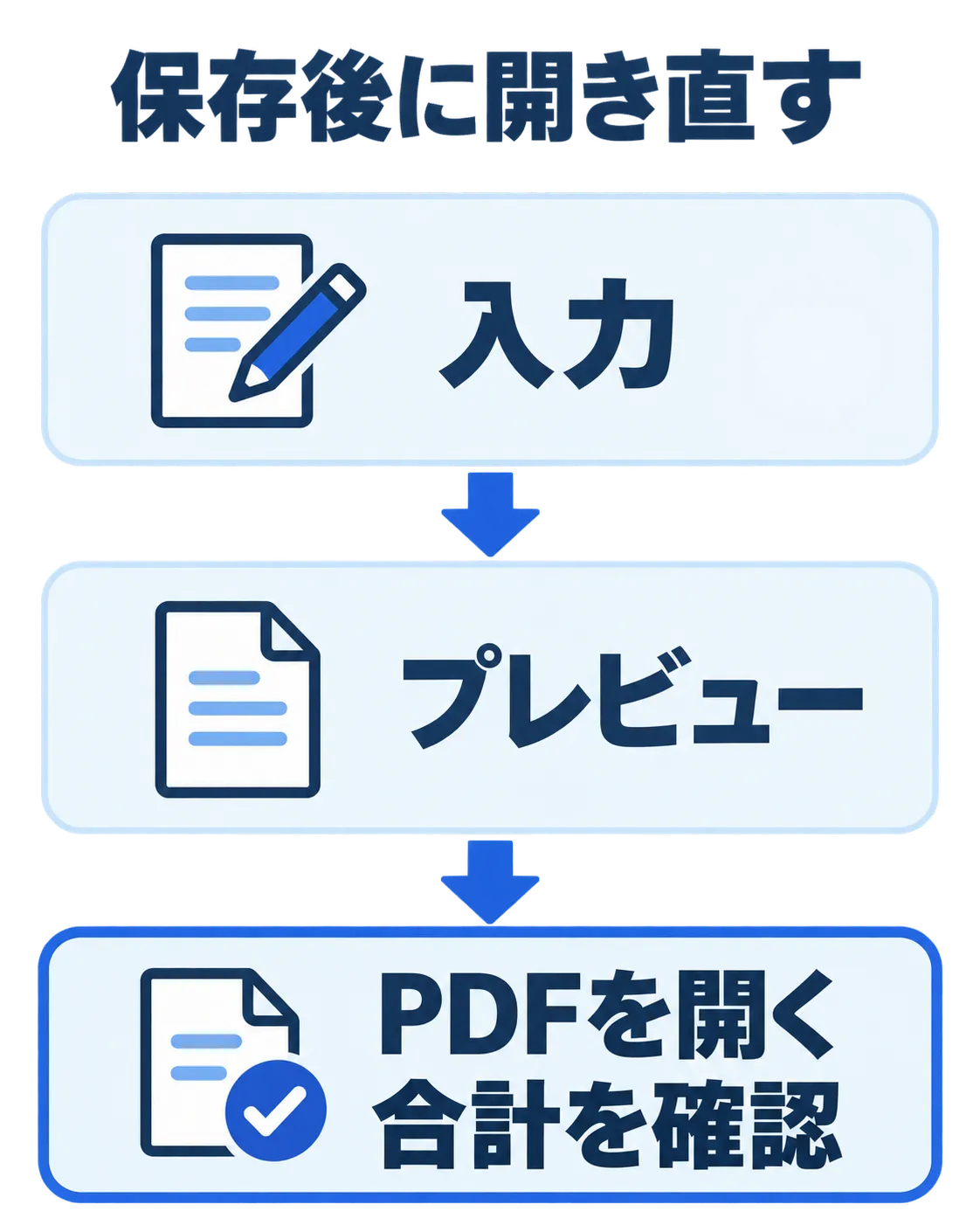
プレビューで何を確かめるか
- 「見積書の基本情報」で宛先名・発行者名・発行日を入力する。見積番号は自動採番されないため、必要なら社内の番号と重複を確認する。
- 「明細を入力」で品名・数量・単価を記入する。サンプルでは2行の金額と合計80,000円が表示された。
- 「計算と取引条件」で税の扱い、納期、支払条件、備考を確認する。未確認の条件を架空の確定情報として入力しない。
- 「帳票をプレビュー」を押す。今回の表示は1ページで、宛先・発行者・2明細・合計・条件が同じページにあり、文字としても読み取れた。
プレビューは確認用で、PDFを保存した状態ではありません。入力後に金額や宛先を直したら、プレビューとPDFを作り直してください。
見積書作成
架空サンプルから宛先・明細・合計を確認できます。別サイト・別タブで開きます。
PDFを保存し、開き直してから使う
プレビューを確かめた後、「見積書PDFを作成」→「PDFを保存」の順に進みました。作成結果は1ページ。保存したA4縦のPDFを別途開き直し、架空の宛先・発行者、2つの品名と各金額、合計80,000円が文字として残っていることを確認できました。ダウンロードボタンを押すだけでなく、端末にある実ファイルを確認します。
作業の途中で画面を閉じる場合は、PDFだけでなく入力を含む作業JSONを保存します。設定JSONは税や端数処理の設定用で、宛先・明細を復元するファイルではありません。PDFから入力欄へ戻すこともできません。相手先と金額を含むPDF・JSONの保存先と共有範囲を分けて管理してください。
このツールは見積番号の自動採番、メール送信、請求・入金管理を行いません。また適格請求書や税務上の正しさを保証しません。実際の送付前には勤務先の様式と承認手続きも確認してください。詳しい税・端数・CSVマスターの扱いは見積書作成の使い方を参照できます。
見積書と添付を一つのPDFにする必要があるなら、提出順にPDFを結合する方法へ進んでください。ただし元のPDFは残し、結合後も全ページを開いて確かめます。
あわせて読みたい
見積書の宛先を毎回入力しない方法|自社・顧客CSVを再利用する
自社・顧客の情報を見積書ツール専用CSVに保存し、次回読み込んで反映する手順を説明します。架空の自社・顧客CSVで操作を試し、明細・見積番号・有効期限は案件ごとに確認します。
PDFを回転して保存する方法|開き直すと元に戻るときの確認
PDFの表示だけを回す、新しいPDFへ回転を保存する、対象外の資料を作成元へ確認する3つの選び方を整理。2ページ目だけ横向きの練習PDFで、左90度の適用と保存後の向き・本文を確かめます。
PDFから必要なページだけ取り出す方法|ページ範囲と保存結果を確認
PDFの必要ページを別ファイルへ取り出す方法と、離れた1・3ページを1つにまとめる手順を紹介。3ページの練習PDFで、分割後のファイル数、結合する順番、保存後の本文・向き・リンクを確認します。