

業務マニュアルの作り方|文章とスクリーンショットをどう使い分ける?
操作を全部スクリーンショットにせず、目的・判断基準・完了条件は文章で、迷いやすい画面位置を画像で補う。架空の悪い例と直し方、読み手による確認方法を紹介します。
仕事の手順書を作るとき、画面をたくさん貼っても「どれを見て、何が終わればよいか」が分からなければ、後任は止まってしまいます。文章で目的・判断・完了条件を書き、スクリーンショットは画面上で探しにくい場所を示すために使うのが基本です。
この記事は個別ソフトの操作ガイドではありません。以下の画面名・作業例はすべて架空で、実際の勤務先や顧客の画面を示していません。仕事の一覧を作るところからなら引き継ぎ書の記事を先にご覧ください。
まず「一つの仕事」と終わりを決める
たとえば月末の「提出用の一覧を確認する」を1本のマニュアルにするとします。手順の前に、次の四つを短く書きます。
- いつ始めるか:架空の提出依頼が届き、元の一覧が確定した後。
- 何を用意するか:一覧、確認する元資料、提出先の指定形式。
- 誰が判断するか:差異が出たら架空の確認担当に戻す。
- 何ができたら終わりか:確認済みのファイルを指定先へ保存し、受領の確認を取る。
ここが曖昧なままクリック操作だけを並べると、画面の見た目が変わった途端に使えなくなります。勤務先に既定の様式があればそちらを優先し、判断の責任を記事やAIに任せないでください。
「ボタンを押す」だけの悪い例を直す
| 分かりにくい記述 | 書き直し例(架空) | なぜ変えるか |
|---|---|---|
| 「一覧を開いて確認」 | 「練習用の月末一覧を開き、対象月と行数を元資料と照らす。差があれば保存前に確認担当へ戻す」 | 何を確認するか分かる。 |
| 「画像の赤丸を押す」 | 「一覧画面の『結果を保存』を選び、保存名に対象月を含める。画像はボタンの位置を示す補助にする」 | 画像がなくても探せる。 |
| 「終わったら共有」 | 「指定の共有場所にファイルを置き、確認担当が開けることと受領を確かめる」 | 作業が終わる基準を示す。 |
これは操作が成功した実画面の記録ではなく、文章の書き分けを示す架空の改善例です。実際のメニュー名や保存条件は、対象システムの最新版で操作してから記入してください。
画像を使う場面と、文章のまま残す場面
画像を載せる価値があるのは、同じようなボタンが複数あり位置を間違えやすい、画面の注意表示を見逃しやすい、といった場面です。その場合も、画像には「何を選ぶか」を説明する短いキャプションと、必要なら入力前後の状態を付けます。
一方、**「なぜ差異を差し戻すか」「期限が過ぎた場合は誰に聞くか」「どの資料が正本か」**は、画像の中だけに埋め込まず本文に書きます。スマホで画像が小さいとき、読み上げ利用時、画面デザインが変わったときにも情報が残るからです。
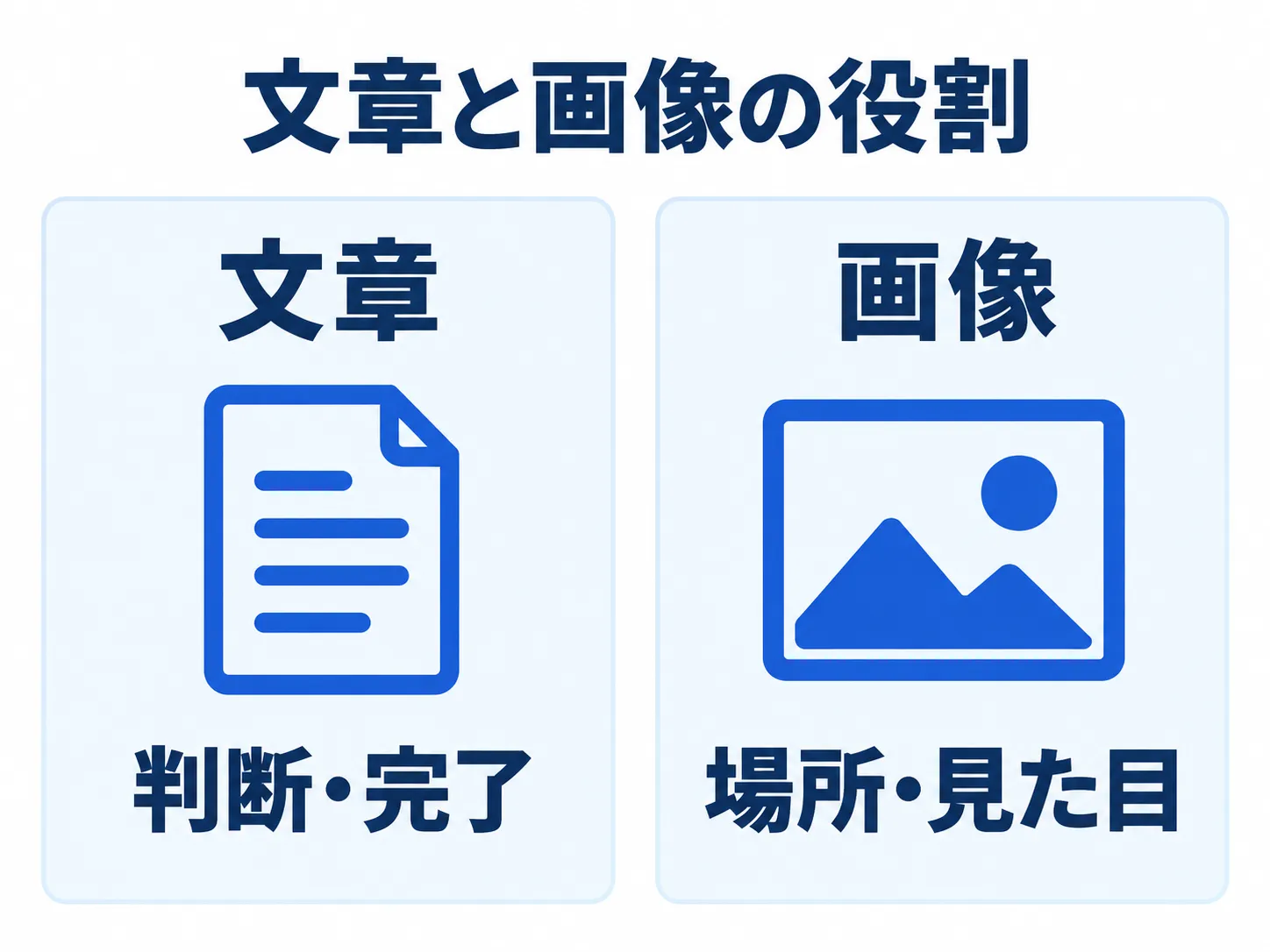
実画面を使うなら、撮影前に顧客名・金額・個人情報・URLのパラメータ・通知内容などを確認します。許可されていないデータを後から黒塗りすれば何でも公開してよいわけではありません。可能なら権利と社内ルールを満たす練習用アカウントの架空データで撮り直してください。画面と本文に確認日・対象版を残し、操作が変わったら両方見直します。
完成の判断は、読者に1件たどってもらう
作成者が読んで分かるだけでは足りません。後任や別の担当者に練習用の資料を渡し、マニュアルだけで次を試してもらいます。
- 必要な資料・権限を見つけられるか。
- 迷わず最初の操作を始められるか。迷った箇所にだけ画像が役立つか。
- 差異や未完了を、決められた確認先へ戻せるか。
- 保存後のファイルを開き、何をもって完了か判断できるか。
詰まった箇所は読み手の能力の問題と決めつけず、手順や前提が飛んでいないか確認します。マニュアルを直したら、同じ箇所だけもう一度試します。仕事全体の一覧と詳しい操作手順を分けておけば、画像が増えすぎても次に何を更新するべきか見つけやすくなります。
あわせて読みたい
見積書の宛先を毎回入力しない方法|自社・顧客CSVを再利用する
自社・顧客の情報を見積書ツール専用CSVに保存し、次回読み込んで反映する手順を説明します。架空の自社・顧客CSVで操作を試し、明細・見積番号・有効期限は案件ごとに確認します。
PDFを回転して保存する方法|開き直すと元に戻るときの確認
PDFの表示だけを回す、新しいPDFへ回転を保存する、対象外の資料を作成元へ確認する3つの選び方を整理。2ページ目だけ横向きの練習PDFで、左90度の適用と保存後の向き・本文を確かめます。
PDFから必要なページだけ取り出す方法|ページ範囲と保存結果を確認
PDFの必要ページを別ファイルへ取り出す方法と、離れた1・3ページを1つにまとめる手順を紹介。3ページの練習PDFで、分割後のファイル数、結合する順番、保存後の本文・向き・リンクを確認します。