

仕事のPDFをオンラインツールで扱う前に確認したいこと
PDFをブラウザのツールで開く前に、外部送信・保存・利用規約・社内ルールを分けて確認。ブラウザ内処理とサイト資産の取得の違い、保存したファイルの管理まで整理します。
PDFをツールに入れる前に、「ブラウザで動くから安全だろう」「無料だから社内の資料も使えるだろう」と決めないでください。どのデータがどこで処理されるかと、勤務先の資料をそのサービスへ渡してよいかは別の確認です。
ここでは当サイトのPDF結合を例に、公式の説明・規約・保存物から何を確認するかを整理します。他社のオンラインPDFツールすべてに同じ仕様があるという話ではありません。
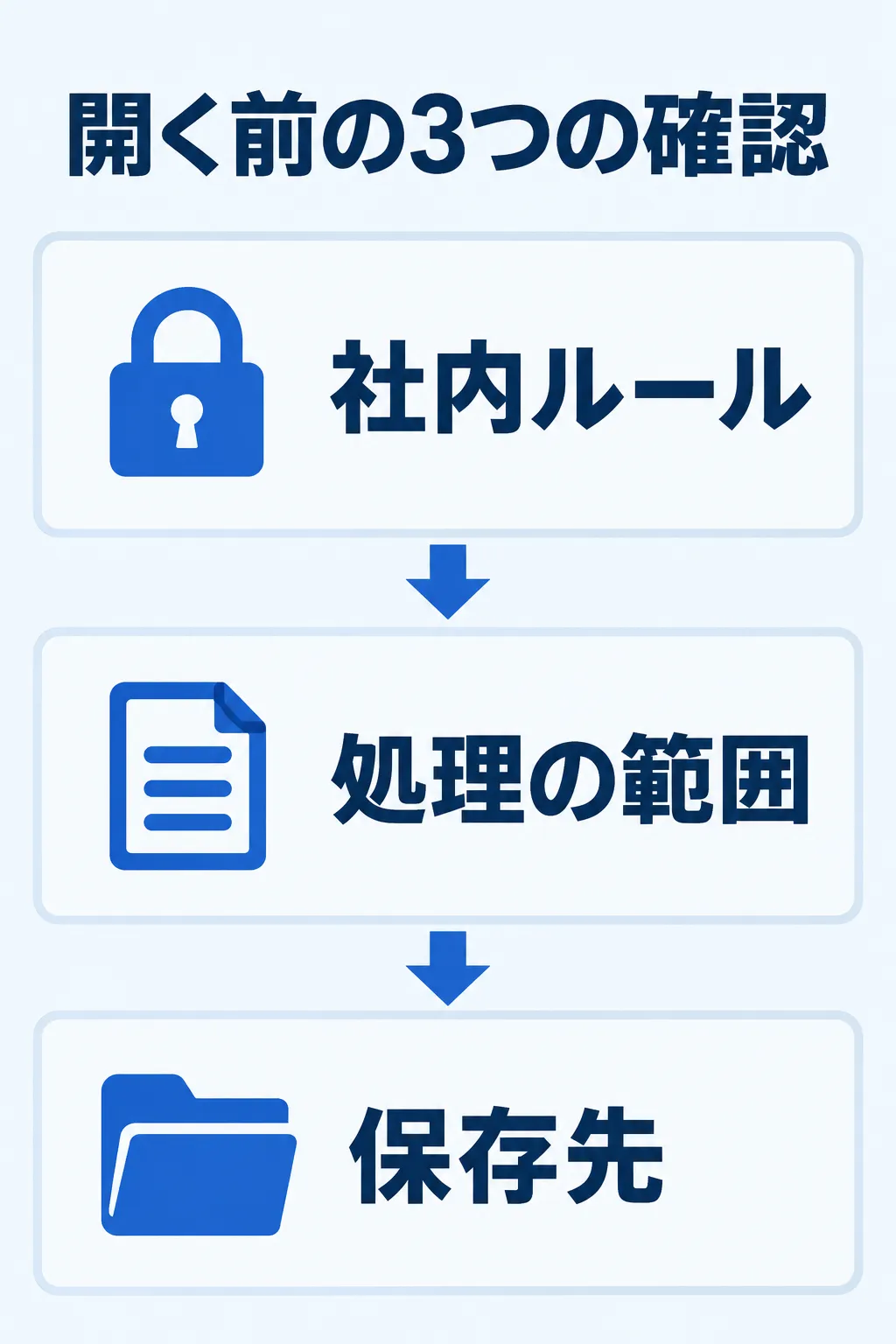
1. 入力したPDFは送信されるか
まず、ツールの使い方とプライバシーポリシーで、PDF本文・ファイル名・処理結果がサーバーに送られるかを確認します。じぶん業務整理ラボの公開説明では、PDF結合の本文・ファイル名・結果はブラウザ内で処理し、サーバー送信・自動永続保存をしないとしています。
ただしサイトを開くと、ページやPDF処理用ライブラリ、架空サンプルなどのサイト資産は配信元から読み込まれます。サイトへのアクセスに伴うIPアドレス等の通信・ログと、利用者が選んだ業務PDFの中身の送信は同じではありません。「ブラウザ内処理」の一言を「一切通信しない」や「何を入力しても安全」と読み替えないでください。これは公開されている仕様の確認であり、あらゆる環境で通信を独立監査した結果ではありません。
2. 画面を閉じた後、作業と保存物はどうなるか
PDF結合は画面の再読込や離脱で入力を失い、作業JSONによる再開もありません。原本PDFは書き換えません。結合後に「ダウンロード」を押したら、端末に結果PDFが保存されたか、開けるかを自分で確かめます。
プライバシーポリシーには、明示的に端末へ保存したファイルやコピーした内容は利用者が管理するとあります。ブラウザ画面をリセットしても、ダウンロード済みPDFは消えません。保存先、共有相手、保管期限、削除方法は職場の規程に合わせて決めます。
3. 利用規約とツールの対応範囲を読む
利用規約では、扱う権限のあるデータを入力し、結果を元資料と照合することを求めています。PDF結合では暗号化・電子署名・入力フォームなどは対象外で、元PDFのしおりや添付ファイル・メタデータを出力に引き継ぎません。ウイルス検査や完全な無害化を保証するツールでもありません。
「結合できた」ことと、「提出先が求める形式や法的な要件を満たす」ことは別です。電子署名付き契約書や機密書類など、元の性質を保つ必要がある場合は、別の正式な手順を確認してください。
4. 社内ルールで扱える資料かを確認する
勤務先の情報管理者や上長に確認したいのは、少なくとも次の点です。
| 確認点 | 具体的に見る場所・問い |
|---|---|
| 資料の分類 | 顧客名、個人情報、契約条件、未公開金額を含むか。持ち出し制限はあるか。 |
| 利用可能なサービス | 外部サイト・ブラウザツール利用の許可範囲はどこか。ブラウザ内処理でも対象か。 |
| 保存・共有 | 原本と生成PDFをどの管理場所に置き、誰へ渡し、いつ削除するか。 |
| 提出先の要件 | 署名やPDF/A、ページ順、しおり、編集可否に指定があるか。 |
判断に迷う間は実データを入力せず、ツールの架空サンプルで操作を試してください。これは利用許可の代わりにはなりません。画像やスクリーンショットを記事やSNSに載せる場合も、顧客情報や社内資料を含めないことが前提です。
許可された資料で使う場合は、原本を残して結合し、見積書と添付を順にまとめる手順のように保存後の全ページを確認します。ルールが不明な状態で「オンラインだから便利」と作業を進める必要はありません。
あわせて読みたい
見積書の宛先を毎回入力しない方法|自社・顧客CSVを再利用する
自社・顧客の情報を見積書ツール専用CSVに保存し、次回読み込んで反映する手順を説明します。架空の自社・顧客CSVで操作を試し、明細・見積番号・有効期限は案件ごとに確認します。
PDFを回転して保存する方法|開き直すと元に戻るときの確認
PDFの表示だけを回す、新しいPDFへ回転を保存する、対象外の資料を作成元へ確認する3つの選び方を整理。2ページ目だけ横向きの練習PDFで、左90度の適用と保存後の向き・本文を確かめます。
PDFから必要なページだけ取り出す方法|ページ範囲と保存結果を確認
PDFの必要ページを別ファイルへ取り出す方法と、離れた1・3ページを1つにまとめる手順を紹介。3ページの練習PDFで、分割後のファイル数、結合する順番、保存後の本文・向き・リンクを確認します。