

無料のPDFツールで十分?有料ソフトを選ぶ前の作業別チェック
PDFの結合だけで足りるのか、OCR・署名・フォーム・権限管理も必要か。実際に試した無料ツールの対応範囲と、製品を選ぶ前に確認したい条件を作業別に整理します。
「PDFをまとめるためだけに有料ソフトを契約する必要がある?」と迷ったら、製品名より先に、終えたい作業を一行で書き出すのが近道です。2つのPDFを順に結合するのと、スキャンした紙の文字を検索できるようにするのとでは、必要な機能が違います。
この記事は有料製品の使用レビューや価格比較ではありません。運営者は今回、特定の有料PDF製品を実際に使って比べていません。架空PDFで実際に試した無料ツールの範囲と、別の製品を選ぶときの確認項目を分けて紹介します。製品ごとの料金や性能をここで断定しません。
まず、「結合できればよい」かを確かめる
無料のPDF結合ツールで、架空の見積書1ページと案内資料1ページをこの順に結合し、保存したPDFで見積書→案内資料の2ページを確認できました。ツールの架空サンプルA(2ページ)とB(1ページ)でも順番を入れ替え、両方の出力を開き直しました。これは通常のPDFを並べてまとめる用途での実測です。
同じサイトの見積書作成も、架空の2明細・合計80,000円を1ページのPDFに保存し、文字と金額を確認しています。見積書が必要な人は架空の見積書を作る手順、複数のファイルを提出順にする人はPDF結合の手順が出発点になります。
ただし、無料で使えたからといって職場の資料を何でも投入してよいわけではありません。外部サイトの利用規程と資料の分類を先に確認してください。
作業ごとに「できた」「要確認」を分ける
結合だけで足りる場合と、OCRや署名の要件がある場合では、次に試すものが違います。
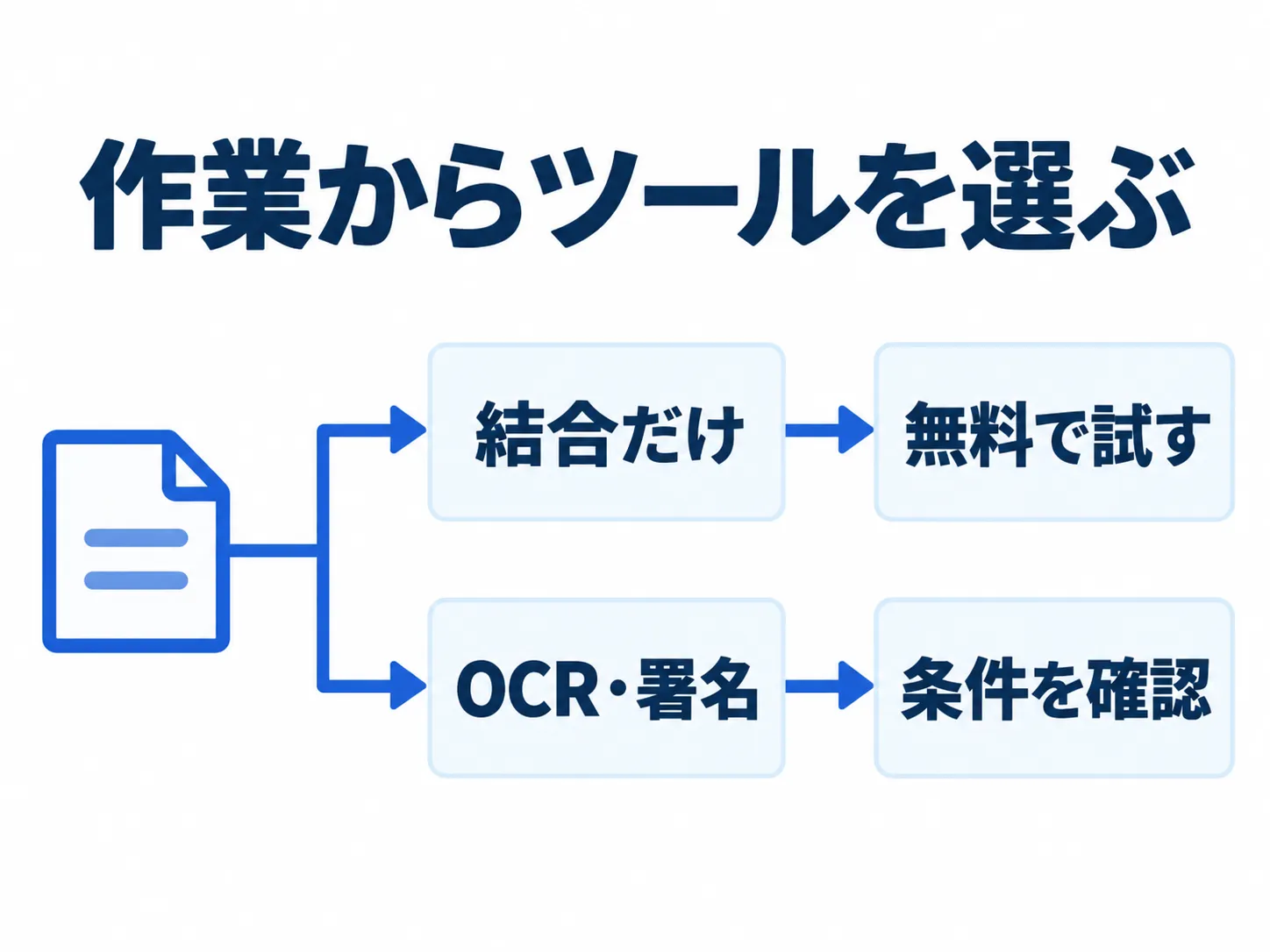
| やりたいこと | 今回試した無料ツールで分かっていること | 次に確認すること |
|---|---|---|
| 通常PDFを提出順に結合する | 架空の2ファイルを結合し、保存後のページ順を確認できた。 | 実際の提出先が求める構造、リンク、容量など。 |
| 見積書を作ってPDFにする | 架空の2明細を入力し、保存したPDFの宛先と合計を確認できた。 | 取引先の様式、税区分、社内承認。 |
| 結合前にページを編集・削除する | このPDF結合ツールはファイル単位。ページ編集・削除は行わない。 | ほかの承認済みソフトで必要な操作ができるか。 |
| スキャン紙面の文字を検索・抽出する | このPDF結合ツールはOCRを行わない。 | OCRが必要か、候補製品の試用版で読めるか。 |
| 署名や入力フォームを保ったまま扱う | このPDF結合ツールは署名・フォーム付きPDFを結合対象にしない。 | 原本の証跡を保つ正式な手順と対応製品。 |
| 複数人で承認・権限管理する | 上記の無料ツールは承認フローや共同編集の仕組みではない。 | 勤務先が認める管理場所・権限・保管ルール。 |
右列の用途に有料ソフトが必ず必要という意味ではありません。 無料・有料を問わず、製品・版・契約プランで機能と制限は異なります。必要な仕事を実際に試し、公式の現行仕様、保存場所、利用条件を確認するまでは、どの製品でできるとも書けません。
有料製品を探す前に、三つだけ決める
- 必要な機能:結合、ページ編集、OCR、署名、フォーム、承認など、今月使う作業に絞る。将来の「いつか」に備えて機能を買い過ぎない。
- 扱う資料:顧客情報・個人情報・契約条件を含むか、外部送信やクラウド保存の許可があるか。ブラウザ内処理の説明だけで社内利用を決めない。
- 続けて使える条件:対象OS・端末、必要な人数、契約期間、解約条件、データの書き出し方法、サポートを公式情報で確認する。料金の数字だけで決めない。
無料の範囲で足りるのは、許可された通常PDFを少数まとめ、保存した結果を自分で確認できる人です。別のツールを検討するのは、ページの編集やOCRなど、このツールではできない作業が今必要な人。ただし「別のツール」=直ちに「有料」とは限りません。機密資料を扱い、社内の許可がまだない人は、無料か有料かを選ぶより先に利用ルールを確認します。
当サイトのPDF結合は署名・フォーム・暗号化PDFなどに対応せず、元のしおり・添付ファイル・メタデータも引き継ぎません。リンクを含む架空サンプルでは保存PDFのリンク注釈が残っていることを確認しましたが、リンク先の安全性や到達性まで検証したものではありません。詳しい対応範囲はPDF結合の使い方をご覧ください。
製品比較やアフィリエイトは、共通の架空PDFで実際に候補を試し、公式の料金・規約・解約条件を確認してから別途追加します。今の段階で「この有料ソフトがおすすめ」と作り話を載せる必要はありません。
あわせて読みたい
見積書の宛先を毎回入力しない方法|自社・顧客CSVを再利用する
自社・顧客の情報を見積書ツール専用CSVに保存し、次回読み込んで反映する手順を説明します。架空の自社・顧客CSVで操作を試し、明細・見積番号・有効期限は案件ごとに確認します。
PDFを回転して保存する方法|開き直すと元に戻るときの確認
PDFの表示だけを回す、新しいPDFへ回転を保存する、対象外の資料を作成元へ確認する3つの選び方を整理。2ページ目だけ横向きの練習PDFで、左90度の適用と保存後の向き・本文を確かめます。
PDFから必要なページだけ取り出す方法|ページ範囲と保存結果を確認
PDFの必要ページを別ファイルへ取り出す方法と、離れた1・3ページを1つにまとめる手順を紹介。3ページの練習PDFで、分割後のファイル数、結合する順番、保存後の本文・向き・リンクを確認します。