

月末の仕事を一覧にする方法|締め作業の確認漏れを防ぐ業務整理
月末だけ発生する仕事を、開始のきっかけ・期限・担当・資料・完了の確認先に分けて一覧化。架空の記入例と、未確認の作業を残す方法を紹介します。
月末だけの仕事は、毎日やらない分、「誰かが覚えているだろう」で抜けやすくなります。作業名を並べるだけでなく、いつ始め、何を見て、誰が確認できたら終わりかまで一行にしておくと、月末にやることを追いやすくなります。
これは引き継ぎ資料全体を作る記事ではありません。日々の仕事を含めて7項目を整理したい方は引き継ぎ書の作り方から始めてください。ここでは締めの順序と確認漏れに絞ります。
月末の仕事は「期限」と「確認先」を別に書く
たとえば「請求一覧の確認」だけでは、締め切りに間に合ったか、だれが数字を確認したかが分かりません。次は説明用の架空例です。実際の会社の締日や決裁ルールではありません。
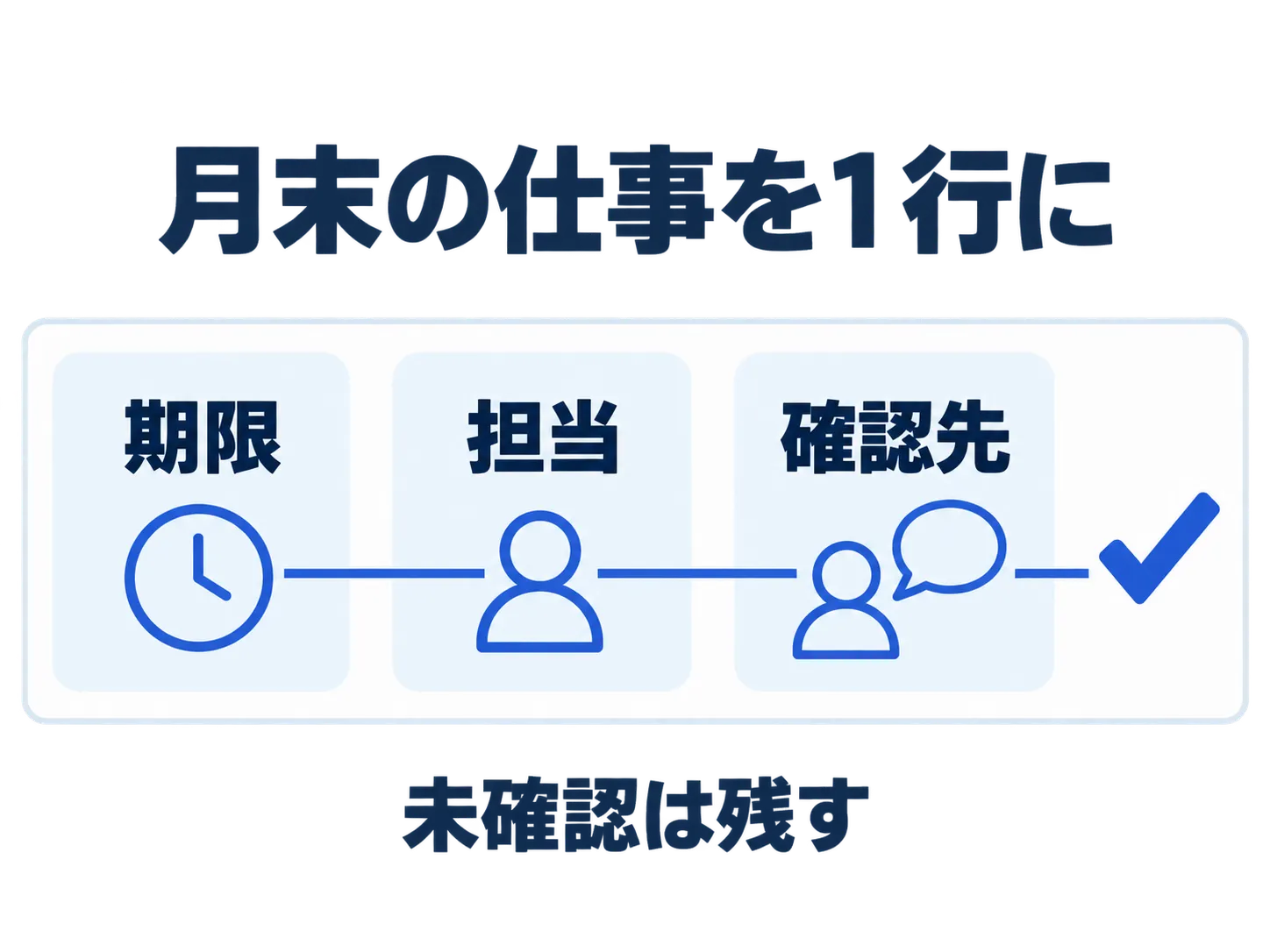
| 作業 | 着手のきっかけ・期限 | 担当 | 参照する資料 | 終わりの判断・確認先 |
|---|---|---|---|---|
| 月末の請求一覧を確認 | 一覧の出力後/月末の最終営業日まで | 経理担当 | 練習用フォルダーの請求一覧と元資料 | 金額を照合し、差異は経理責任者に確認する |
| 翌月の支払予定を確認 | 支払予定が届いた時/部署で決めた締切まで | 総務担当 | 練習用の支払予定と受領済み資料 | 対象を照合し、未着資料の確認先を決める |
| 締め結果の共有 | 上の確認が終わった後 | 作業の取りまとめ役 | 確認済み一覧と差異の記録 | 共有先が受け取ったことを確かめる |
「最終営業日」は会社のカレンダー次第で変わります。締切の日時や休日の扱いが決まっていなければ、担当者の勘で固定せず、確認事項にしてください。前の行が終わらないと次に進めない仕事は、その関係も書いておきます。
自分の仕事を並べるときは、3回に分ける
- やることを出す:直近の月末に実際に開いた一覧や予定から、仕事を短い名前で列挙する。過去の実データを公開サイトへ貼る必要はない。
- 期限と資料を足す:何が届いたら始めるか、どこを見るか、いつまでに誰が判断するかを書く。資料の場所は社内でたどれる名前にする。
- 完了と例外を確かめる:差異や未着があったときに誰へ戻すかを決める。「確認中」を「完了」と混同しない。次回へ持ち越す作業は別に残す。
紙や社内の表計算ソフトで十分な場合は、そのまま一行ずつ埋めて構いません。ツールの欄に沿って整えたい場合だけ、別サイトの「業務棚卸し・引継ぎ表」を使います。ツールの「頻度・契機」には月末の着手条件を書けますが、期限通知や進捗管理の専用欄はありません。上の表の期限・状態が必要なら、勤務先の管理表と併用してください。
業務棚卸し・引継ぎ表
作業・担当・手順・資料・確認先を一行ずつ整理したい方向け。別サイト・別タブで開きます。
今回、架空の月末業務を2行入力し、「引継ぎ表を作成する」を押すと出力対象2行、未記入の確認項目4件でした。例外や資料・確認先がまだ空欄の部分があっても、作業名がある行はCSVに出せます。実際に保存したCSVには2行とそれらの空欄が残っていました。「出力できた」ことは「引き継ぎが済んだ」ことではありません。
月末業務の記入表を使う
Excelの月末作業表と印刷用PDFに、空欄版と架空の記入例を用意しました。着手条件・期限・担当・資料・完了の確認先に加え、状態と持越しを別欄に記録できます。期限を「自社の締切を記入」とした例は、実際の日程を示すものではありません。
この表の状態・期限欄は、業務棚卸しツールの入力欄とは異なります。Excelや紙で月末の進捗を管理したいときに使い、ツールへ読み込ませるファイルとして扱わないでください。完了の判断は自社の規程と確認担当者に合わせます。
月末当日は、空欄を消すより未処理を見えるようにする
締め当日に資料がまだ届いていないなら、架空の完了日時で埋めず、「未着・確認先・いつ再確認するか」を残します。担当が交代するときは、判断待ちを含めて引き継ぎ、次の人が元の資料にたどり着けるか一件試してください。
ツール内の作業は自動保存されません。結果CSVは一覧として見るもの、途中入力の再開には入力を含む作業JSONを本人が明示的に保存します。実務情報を扱う前に社内の利用規程を確認し、保存先や共有範囲にも注意してください。操作の詳細は業務棚卸しツールの使い方で確認できます。
あわせて読みたい
見積書の宛先を毎回入力しない方法|自社・顧客CSVを再利用する
自社・顧客の情報を見積書ツール専用CSVに保存し、次回読み込んで反映する手順を説明します。架空の自社・顧客CSVで操作を試し、明細・見積番号・有効期限は案件ごとに確認します。
PDFを回転して保存する方法|開き直すと元に戻るときの確認
PDFの表示だけを回す、新しいPDFへ回転を保存する、対象外の資料を作成元へ確認する3つの選び方を整理。2ページ目だけ横向きの練習PDFで、左90度の適用と保存後の向き・本文を確かめます。
PDFから必要なページだけ取り出す方法|ページ範囲と保存結果を確認
PDFの必要ページを別ファイルへ取り出す方法と、離れた1・3ページを1つにまとめる手順を紹介。3ページの練習PDFで、分割後のファイル数、結合する順番、保存後の本文・向き・リンクを確認します。